
EksamenVejledninger
Backup af elev data
Følgende guide, henvender sig til alle elever, som snart er færdige med deres skoleforløb hos Rybners. Det kan f.eks. være 3. års eleverne på Grådybet eller Smede på Rybners Tekniske skole, som er færdige med deres sidste hovedforløb.

Når en elev stopper sin uddannelse hos Rybners, har eleven 30 dage til, at få lavet backup af sine skolerelaterede filer. Efter de 30 dage er gået, nedlægges elev profilen samt alle Microsoft 365 online profiler som f.eks. Onedrive, Onenote osv. slettes permanent
Du kan lave backup på 2 måder:
1. Backup via webbrowseren
Anbefales hvis man har mindre end 1 GB data, men metoden supportere op til:
- Individuelle grænse for filstørrelse: 15GB
- Samlet zip grænse for filstørrelse: 20GB
- Samlet antal filer grænse: 10.000
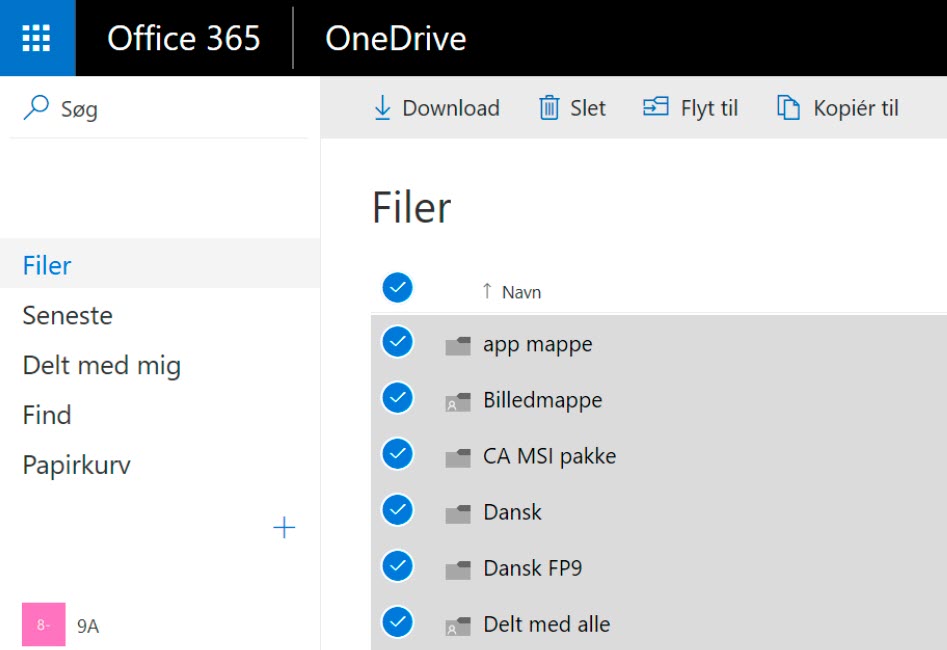
Vælg alle eller de filer og mapper på Onedrive du ønsker, at lave backup af og vælge “Download”
Flere informationer relateret til ovenstående
Se flere informationer her
OneNote dokumenter skal du manuelt lave backup af, se hvordan du gør her
2. Backup via OneDrive Synkroniseringen
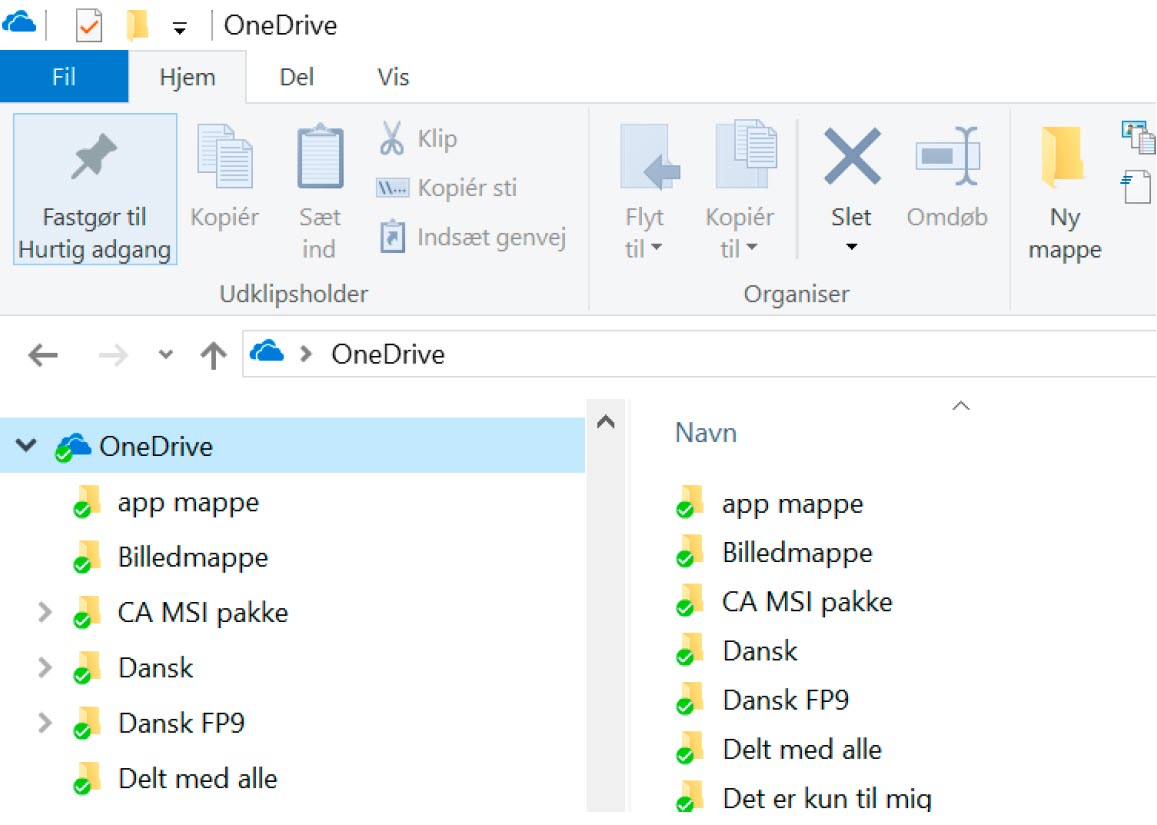
Hvis du har synkroniseret dine OneDrive data ned på din lokale MAC eller PC, så kan du lave en backup ved at kopiere eller lave en ZIP fil af alle de OneDrive filer du har synkroniseret. Det gøres blot i stifinderen på MAC eller PC.
Vælg alle filer og mapper du ønsker backup af, og kopiere dem til din maskine eller over på en USB stik.
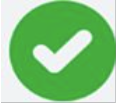
Det er vigtigt at du tjekker at alle de filer du ønsker backup af, findes på den lokale maskine og er opdateret, kik efter at der er ”grønne” flueben ved alle filer og mapper inden du kopierer filerne:
Flere informationer relateret til ovenstående
OBS: OneNote dokumenter skal du manuelt lave backup af, se hvordan du gør her
Hvis du ikke har synkroniseret dit OneDrive til din PC, så kan du se hvordan du gør her
Hvis du ikke har synkroniseret dit OneDrive til din MAC, så kan du se hvordan du gør her
- Tag demoprøven på https://www.netproever.dk/
- Når demoprøven er gennemført med et grønt flueben, så er du klar til eksamen!
- Dog mangler I lige ExamCookie…
- Husk at teste at det virker i god tid inden I skal til eksamen
1. Man kan downloade ordbogsprogrammet fra “App Store” eller “Microsoft Store”
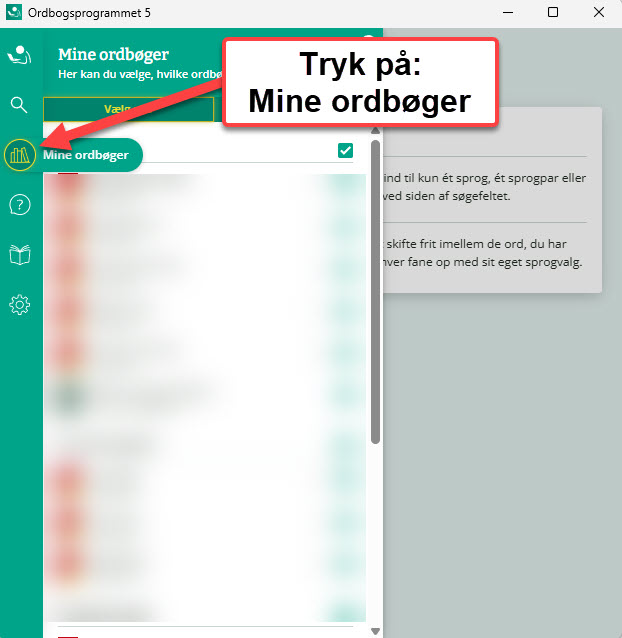
2. Åbn programmer efter det er blevet downloadet og vælg derefter “Mine Ordbøger”
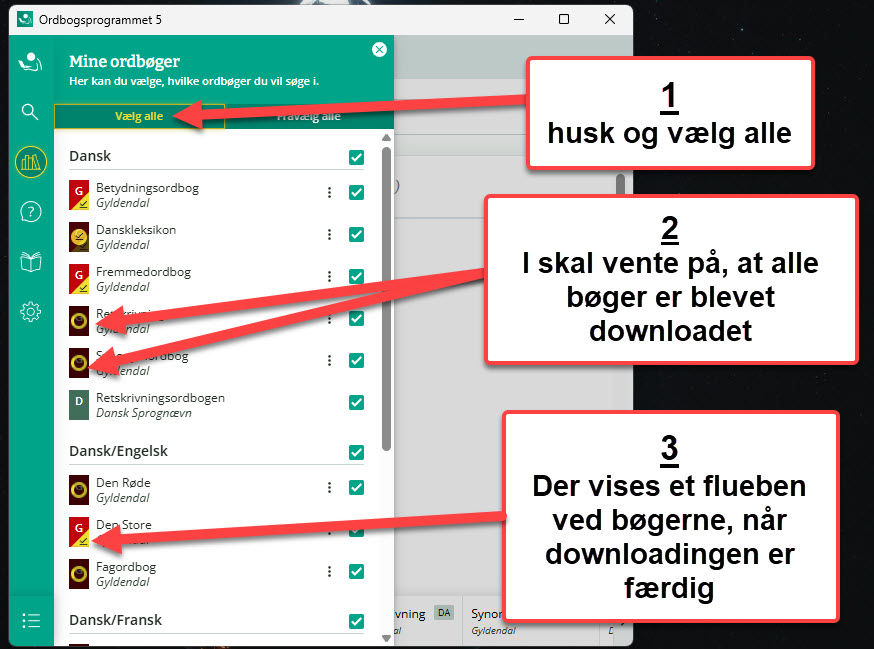
3. Tryk på “Vælg alle” og vent på at alle bøger er downloadet. Der vises et flueben ved bøgerne når de er klar
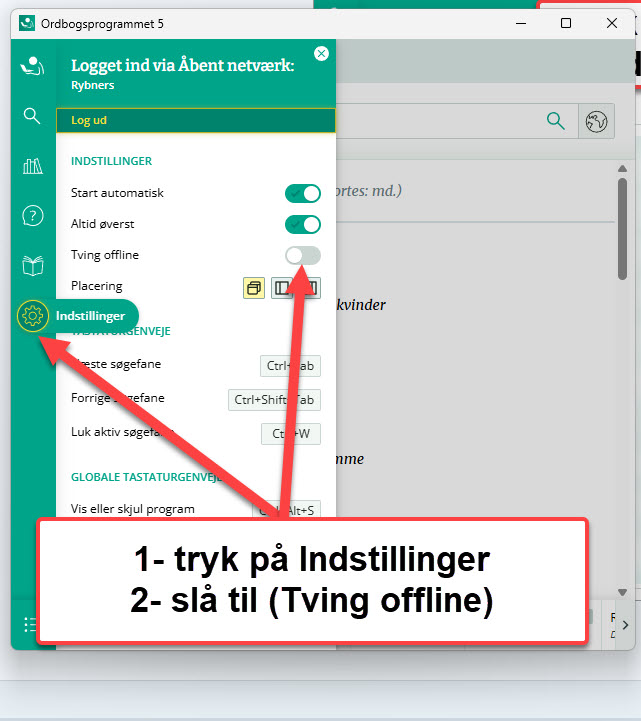
4. Tryk på “Indstillinger” og aktiver “Tving offline”
Kontakt IT-support, hvis du er i tvivl 😊
Der er krav om, at elever SKAL bruge Unilogin til at tilgå Netprøver og Examcookie
Kan du huske dit unilogin?
- Ja -> Gå til https://www.netproever.dk/ (google netprøver)
Login med unilogin for at teste (Hvis du kommer ind automatisk, skal du logge ud og ind igen med Unilogin)
- Nej ->Gå på https://mitunilogin.stil.dk/ (google MitUnilogin)
Login med MitID
Skift kodeord med ”Nulstil kodeord” og følg vejledning
Gå til https://www.netproever.dk/
Login med unilogin for at teste (Hvis du kommer ind automatisk, skal du logge ud og ind igen med Unilogin)