
VPN Vejledninger
VPN forbindelse fra en Android enhed
Følgende vejledning kan bruges, hvis man ønsker at oprette en VPN forbindelse fra sin telefonen. Dette kan f.eks. bruges til, at få adgang til de betalte artikler på henholdsvis Børsen Pro, Finans, Økonomisk Ugebrev, Politikken samt mange andre, som kan findes her

Step 1:
Gå til Google Play
Step 2:
Søg efter Cisco og hent appen ned (Cisco Secure Client-AnyConnect)
Step 3:
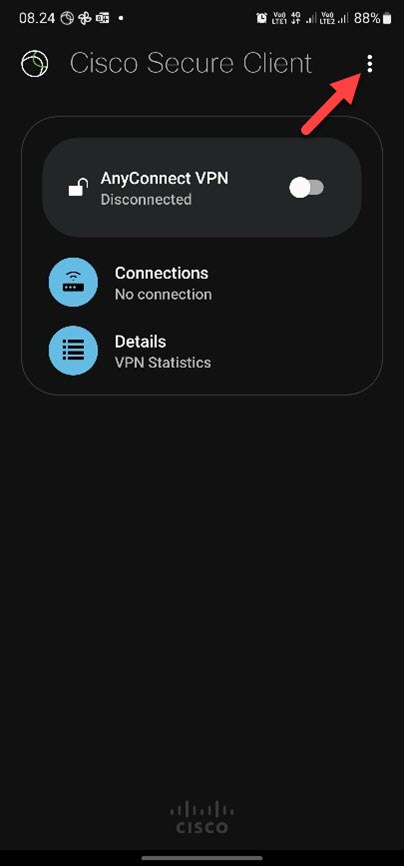
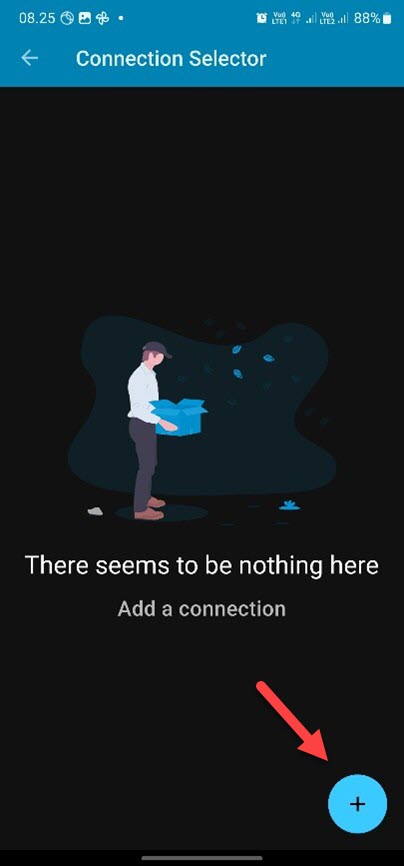
Åben Cisco Anyconnect og tryk på de 3 prikker øverst til højre, og tryk på plusset nederst
Step 4:
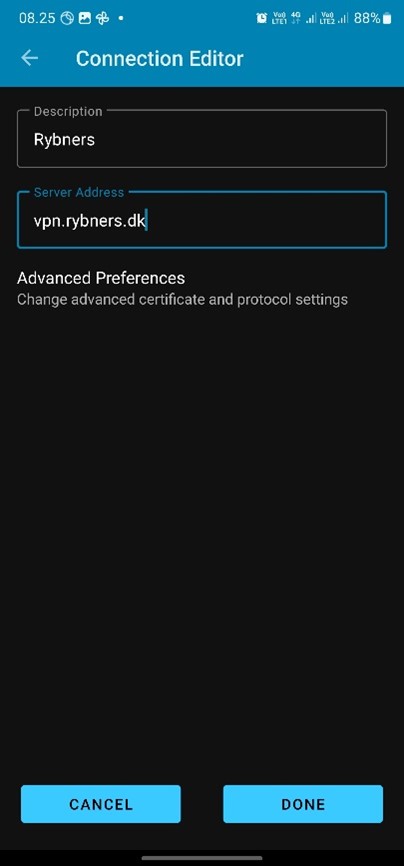
I feltet description indtastes: Rybners
I feltet server address indtastes: vpn.rybners.dk
Efterfølgende trykker man på “Done”
Step 5:
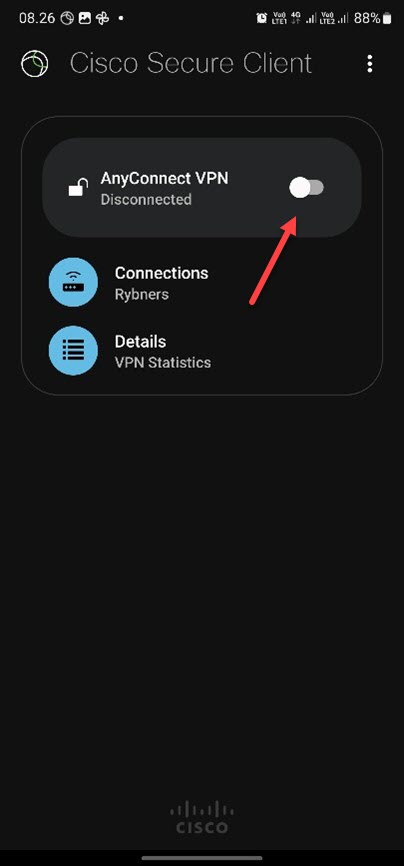
Nu er du klar til at oprette forbindelse. Tryk på slideren, for at oprette forbindelse.
Step 6:
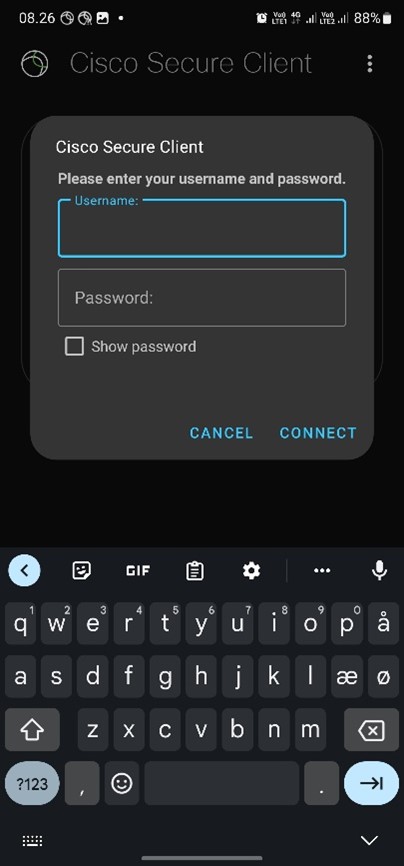
Indtast dit brugernavn og dit kodeord, du har til Rybners.
Step 7:
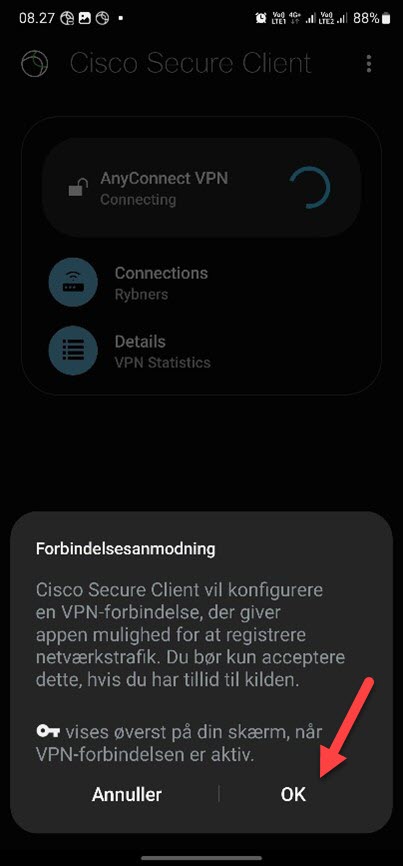
Første gang du logger på, skal du godkende forbindelsen. Tryk på ”OK”
Step 8:
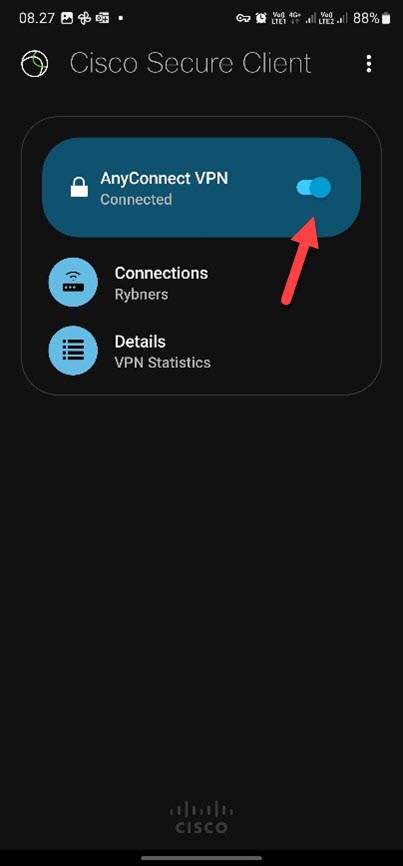
Når du har forbindelse, bliver slideren blå. For at lukke forbindelsen igen, trykker du på slideren, og den bliver grå igen.
VPN forbindelse fra en iOS enhed
Følgende vejledning kan bruges, hvis man ønsker at oprette en VPN forbindelse fra sin telefonen. Dette kan f.eks. bruges til, at få adgang til de betalte artikler på henholdsvis Børsen Pro, Finans, Økonomisk Ugebrev, Politikken samt mange andre, som kan findes her
Step 1:
Gå til Appstore hvis det er iOS og Google Play, hvis det er Android
Step 2:
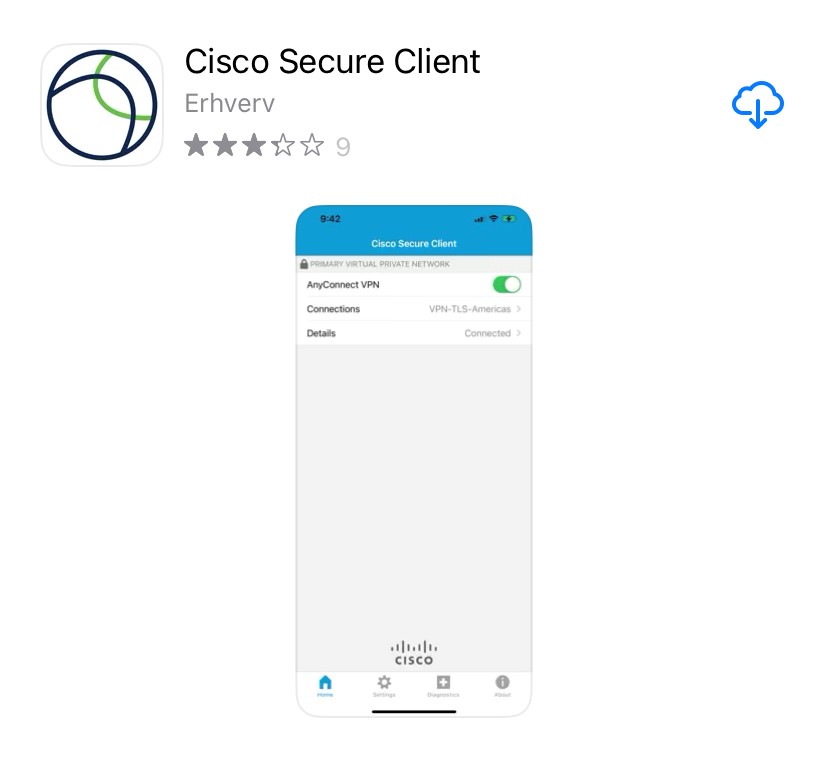
Søg efter Cisco og hent appen ned
Step 3:
Tryk på “Add VPN Connection“
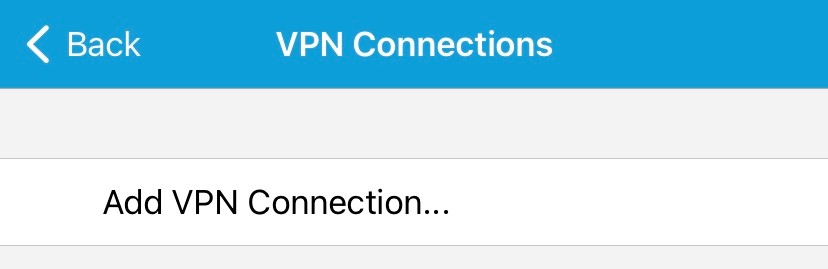
Step 4:
I feltet description indtastes: Rybners
I feltet server address indtastes: vpn.rybners.dk
Tryk efterfølgende på Save, i højre hjørne
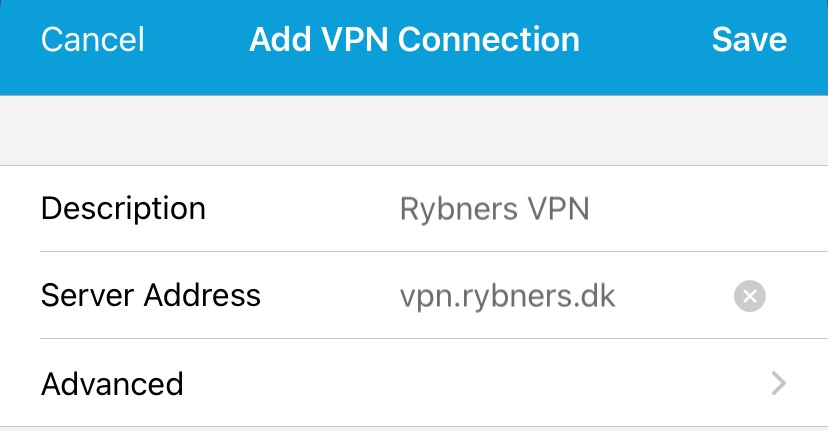
Step 5:
Appen skal nu have tilladelse til, at oprette VPN profilen.
Tryk derfor “Tillad” til, at tilføje VPN-konfigurationen.
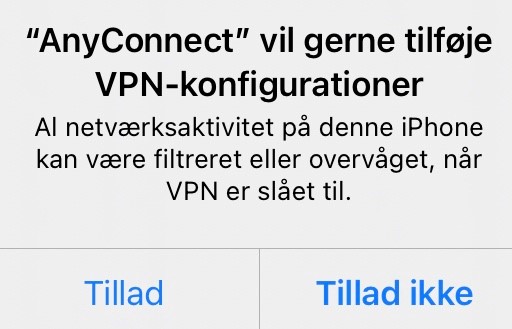
Step 6:
Indtast din iOS kode, som bruges til telefonen eller iPAD’en
Step 7:
Når Appen har skrevet “enabling” og den er kommet videre, skal man til at aktivere VPN forbindelsen.
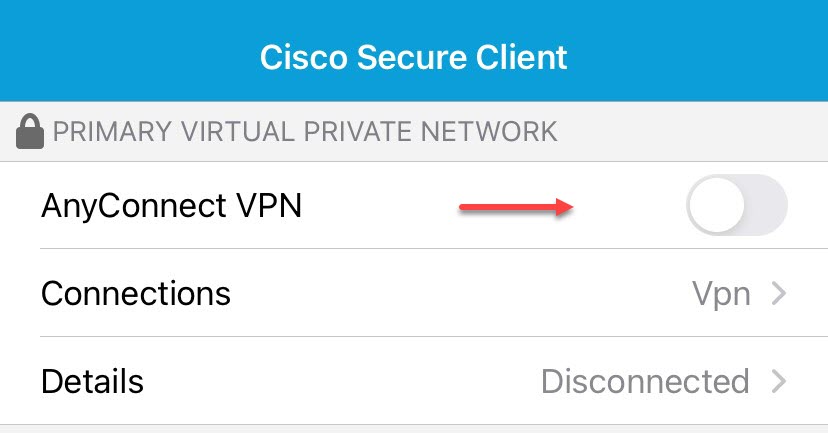
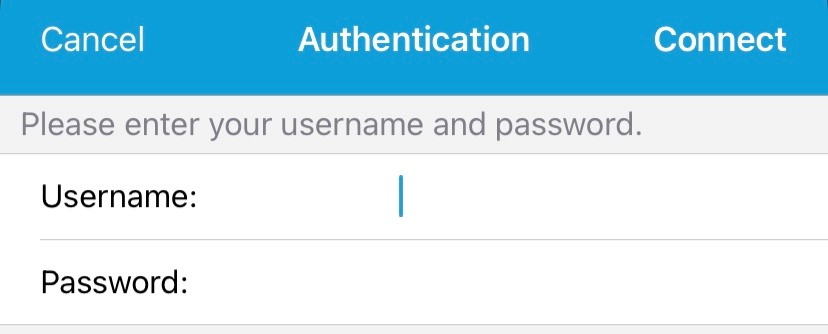
Step 8:
Angiv dit unilogin, uden @edu.rybners.dk samt dit kodeord
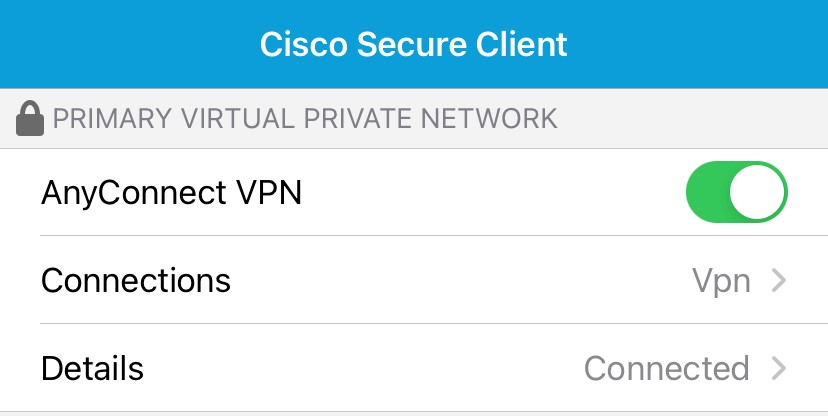
Step 9:
Godtager systemet dit login vil den højre toggle ændre sig til grøn
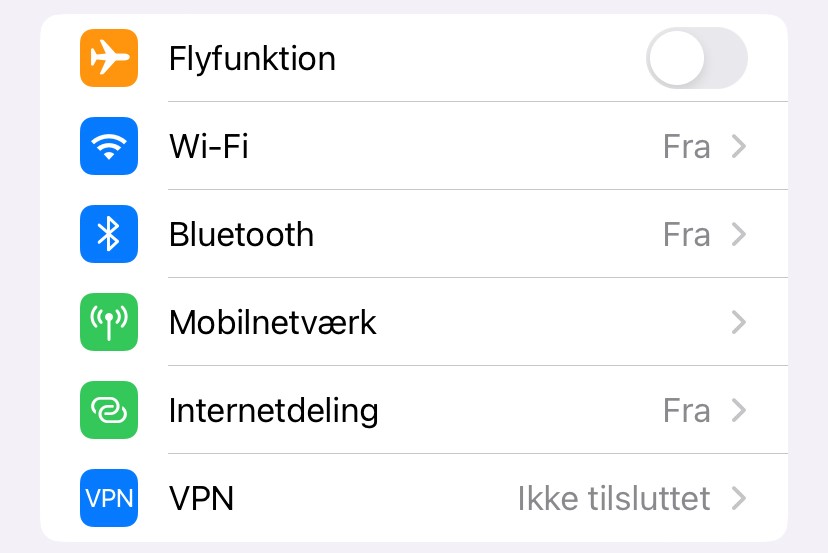
Step 10:
Ønsker du fremover en hurtig måde og oprette forbindelse til VPN’en, kan dette gøres inde fra iOS “Indstillinger”, under “VPN”
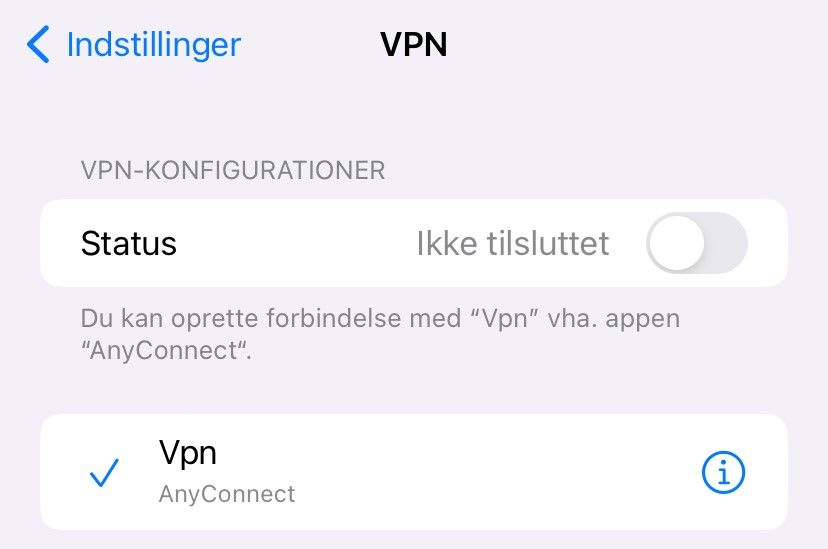
Step 11:
Under status kan man her trykke på den inaktive “toggle” og aktivere VPN forbindelsen fremover
VPN fra macOS
OBS: For at bruge VPN skal Beyond Identity være installeret først. Det er skolens løsning til sikker, adgangskodefri login til visse systemer. Før du kaster dig over guiden herunder – så nap lige denne først → klik her
1. Når du har installeret Beyond Identity, så skal du starte med at gå til hjemmesiden http://vpn.rybners.dk
2. Beyond Identity logger dig automatisk ind.
3. Klik på linket “Download for macOs” og pakken med VPN programmet bliver downloadet til din computer. (Har du allerede Cisco AnyConnect installeret, gå til trin 9).
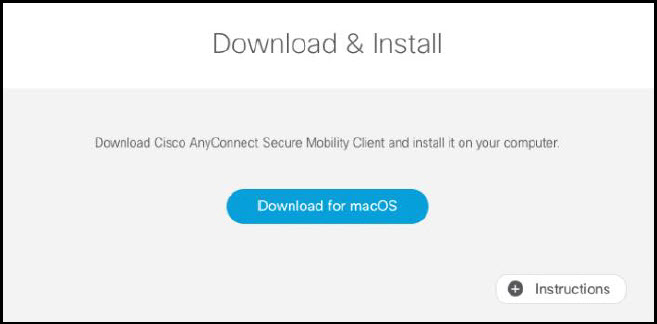
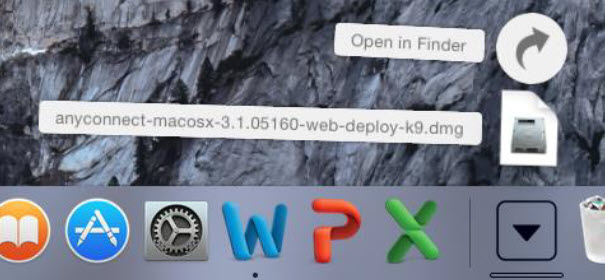
4. Nu finder du den downloadede pakke imellem dine downloads – navnet starter med ”cisco…” – og klik på den, for at åbne den
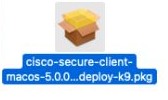
5. Når pakken er åbnet, kan du se selve installations filen, der også starter med ”cisco…” og ender på ”.pkg” – dobbeltklik på denne.
6. Nu trykker du så på ”Fortsæt”, ”Enig” og ”Installer” adskillige gange (du skal måske angive koden til din Mac, hvis du bliver spurgt om det) indtil programmet er installeret. (Du kan også komme ud for, at du skal tillade programmet at blive installeret i dine Systemindstillinger, hvis dine indstillinger på din Mac er sat til dette).
7. Herfra kan du møde forskellige pop-up vinduer.
Møder du nedenstående pop-up-vindue, har du to valgmuligheder: “OK” eller “Åbn Systemindstillinger”.
Hvis du vælger “Åbn Systemindstillinger”, bliver du automatisk ført til den relevante indstilling, hvor du derefter kan aktivere den.
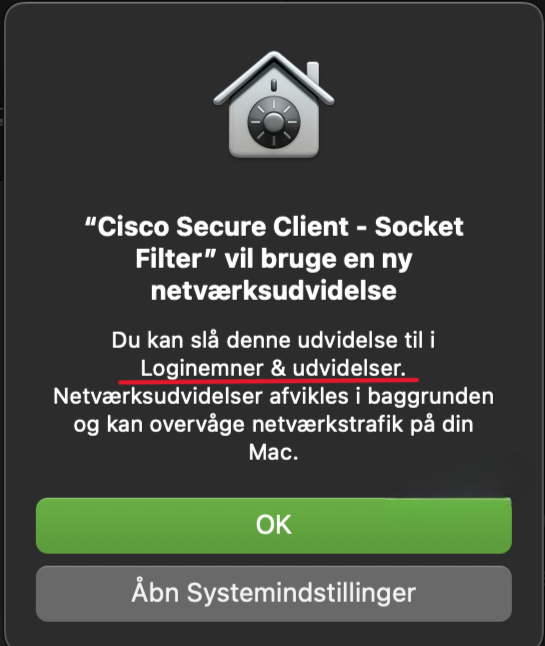
Så snart du har aktiveret indstillingen, vises vinduet nedenfor. Her skal du give din tilladelse.
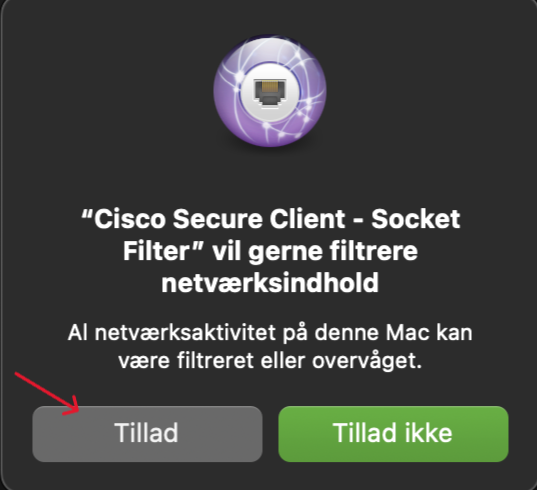
- Har du trykket på “OK“, skal man manuelt tænde for indstillingen.
Som vist på billedet, kan du gøre dette ved at gå til:
Systemindstillinger → Generelt → Loginemner og udvidelser.Rul ned til bunden, find Netværksudvidelser, tryk på infosymbolet, og aktiver indstillingen.
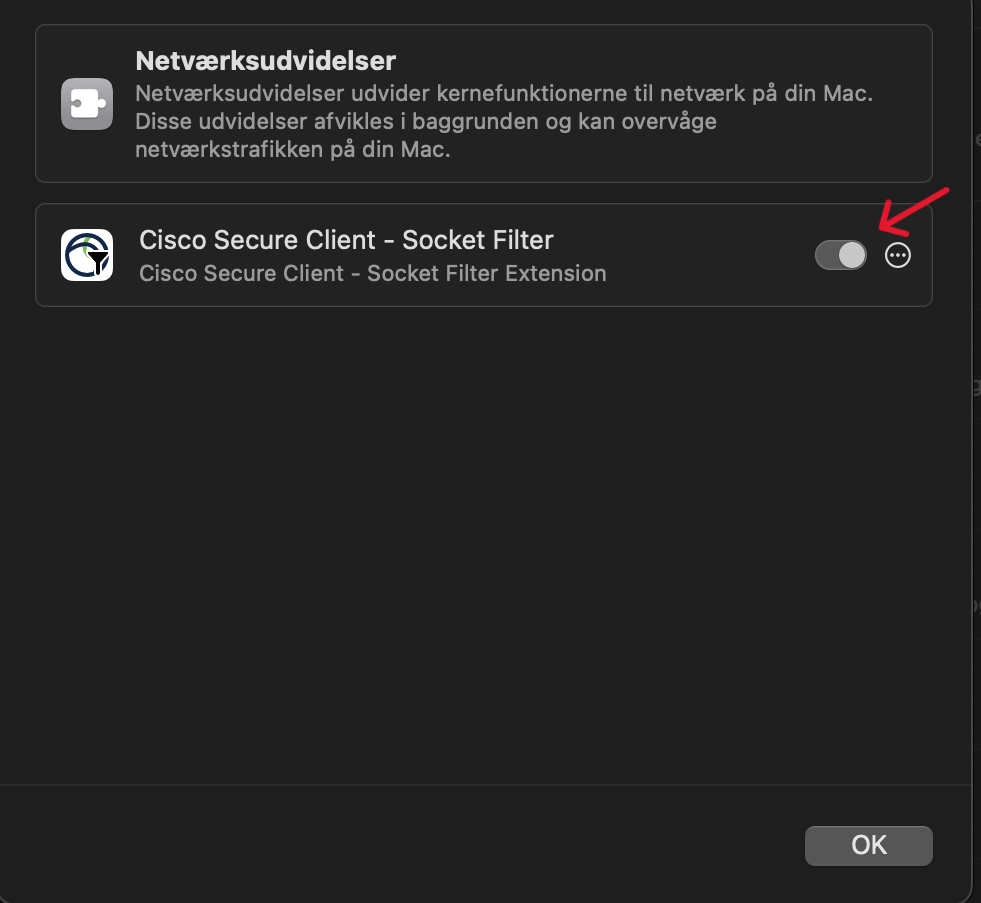
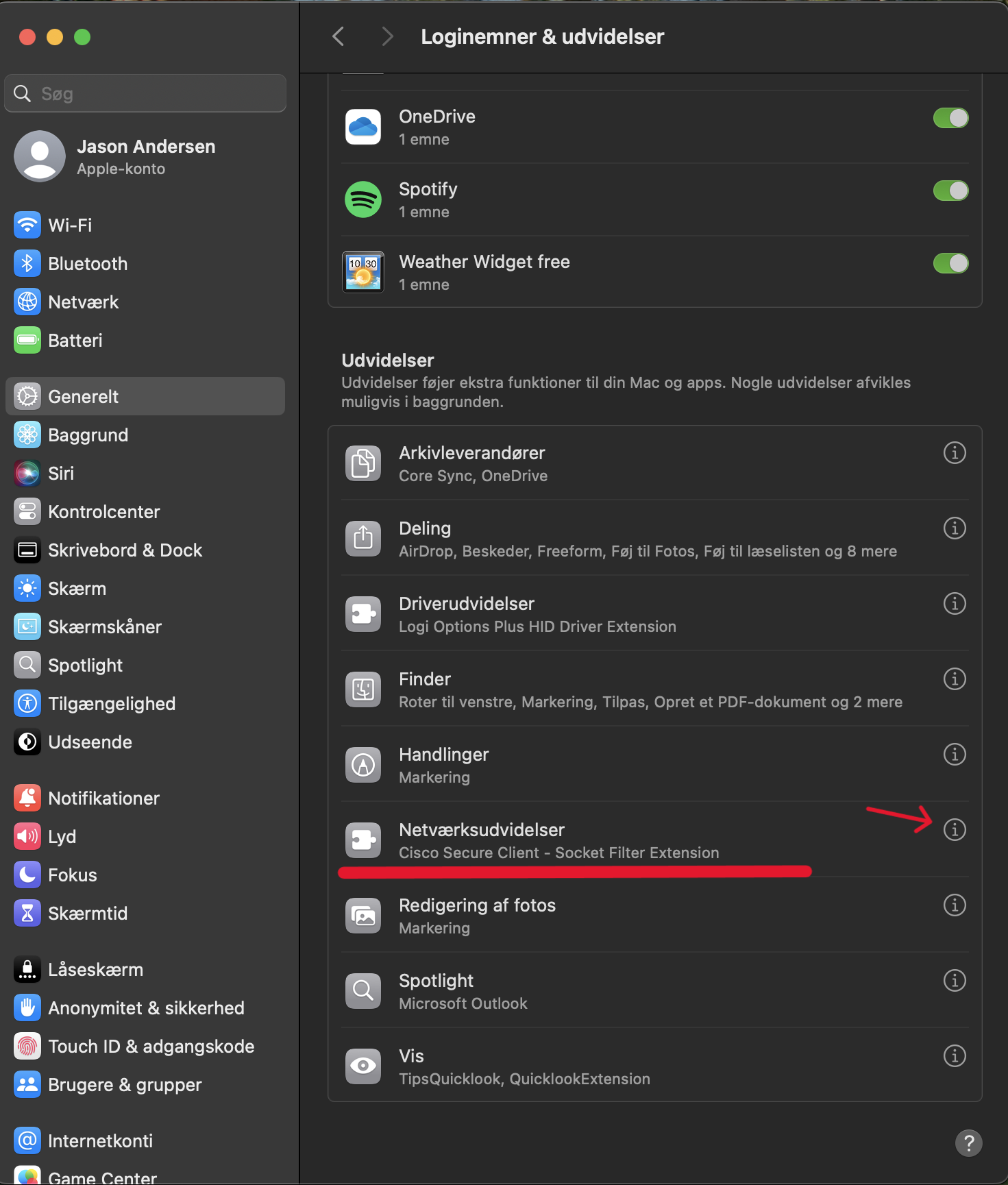
8. Møder du nedenstående pop-up-vindue, klik på Open Sytem Settings og aktivere Cisco Secure Client – AnyConnect VPN Service udvidelsen.
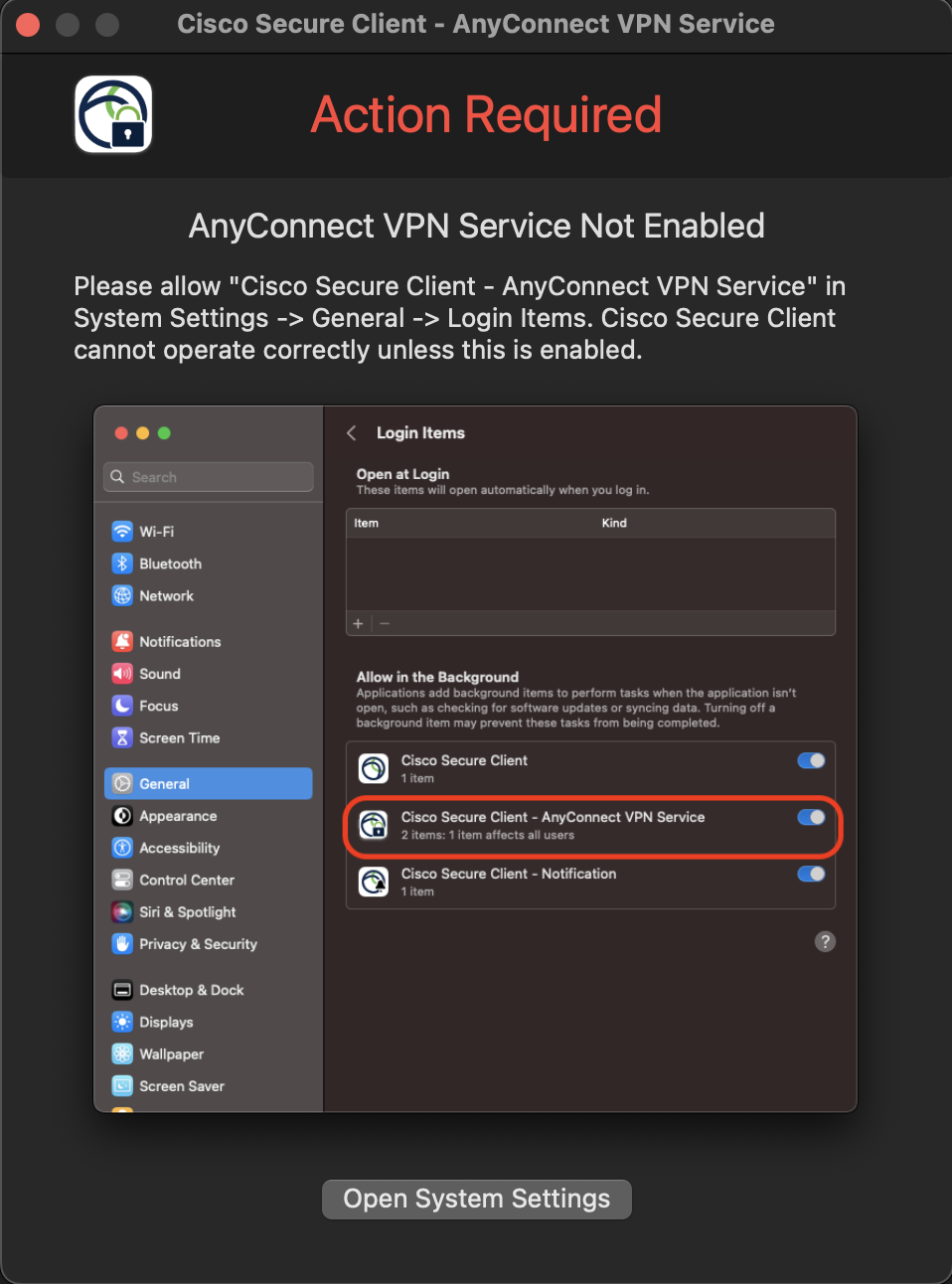
9. Gå så i Launchpad eller tryk “⌘ cmd + spacebar” og søg efter programmet “Cisco Secure Client”.

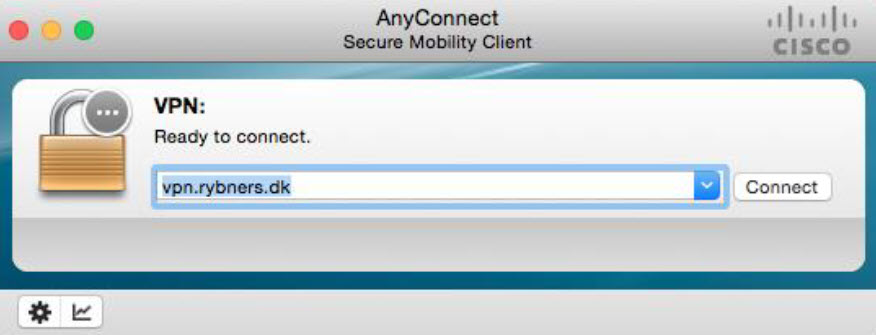
10. I det vindue der nu kommer frem, skriver du vpn.rybners.dk og tryk derefter på ”Connect”
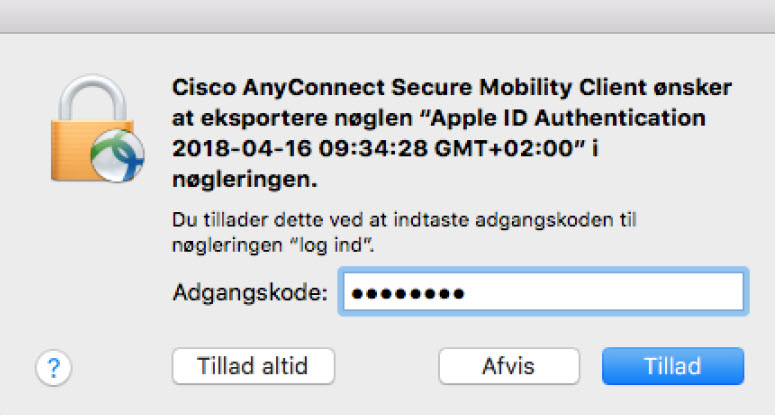
11. Første gang du starter op, kan du komme ud for, at du skal angive koden til din Mac, for at gemme en sikkerhedsnøgle til VPN. Indtast koden og tryk på ”Tillad altid”
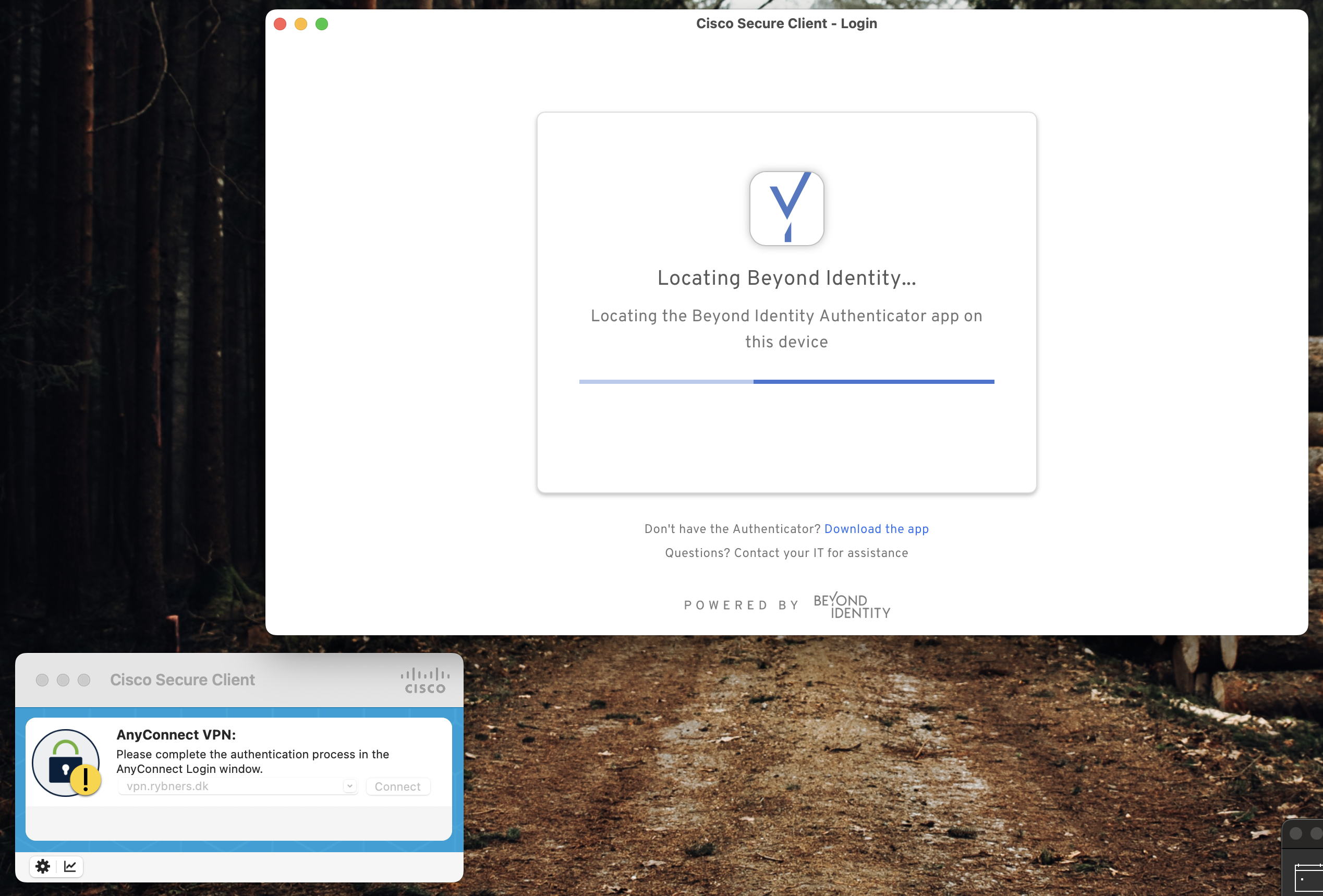
12. Efter man har trykket på “Connect” åbner Cisco programmet Beyond og logger dig automatisk ind.
13. Nu er du tilsluttet VPN. Det fremgår af ikonet i Dock’en nederst eller øverst på skrivebordet, hvor AnyConnect nu vises med en lille låst hængelås ved


14. Vil du lukke ned for VPN forbindelsen igen, så klikker du bare på førnævnte ikon og vælger ”Disconnect”
VPN fra Windows
For at bruge VPN så skal der installeres Beyond Identity som det første se dette link
1. Når du har installeret Beyond identity, så skal du gå til hjemmesiden http://vpn.rybners.dk
2. Beyond Identity logger dig automatisk ind
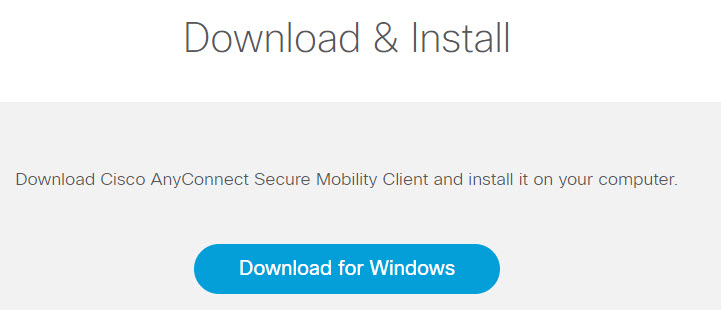
3. Klik på linket “Download for Windows” og pakken med VPN programmet bliver downloadet til din computer
4. Nu finder du den downloadede pakke imellem dine downloads – navnet starter med ”anyconnect…” – og klik på den, for at åbne den
5. Find programmet ”Cisco AnyConnect Secure Mobility Client” og start det
6. I det vindue der nu kommer frem, skriver du vpn.rybners.dk og tryk derefter på ”Connect”
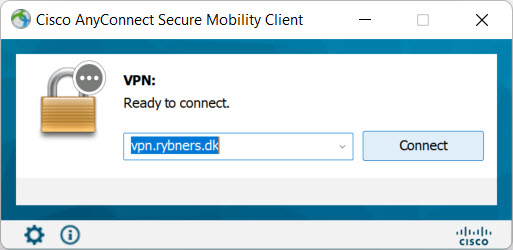
7. Beyond Identity vil automatisk logge dig ind på VPN, og du kan nu arbejde som om du var på Rybners
8. du kan tjekke om du tilsluttet VPN. Det fremgår af ikonet i Taskbaren, nederst på skrivebordet, hvor AnyConnect nu vises med en lille låst hængelås ved
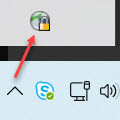
9. Vil du lukke ned for VPN forbindelsen igen, så klikker du bare på førnævnte ikon og vælger ”Disconnect”